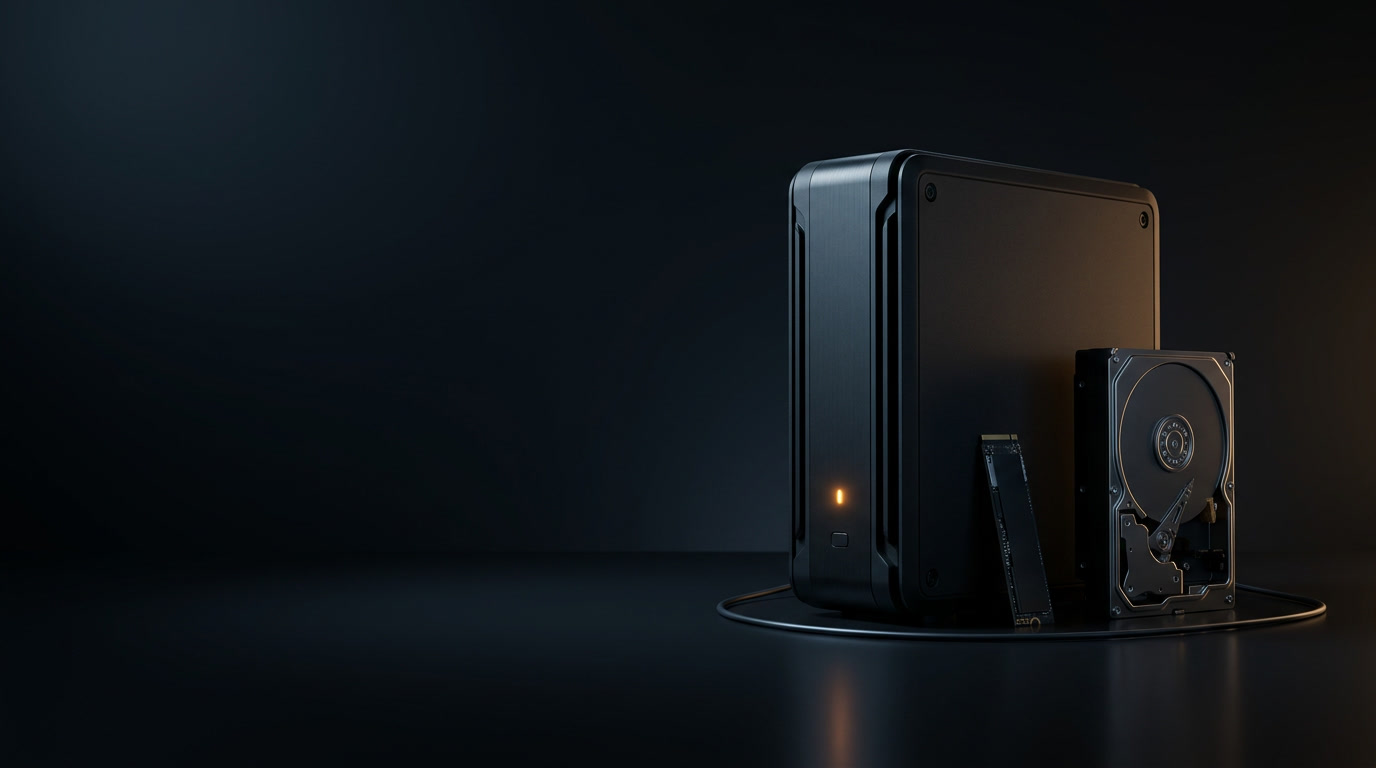
Что такое домашний сервер и зачем он нужен
Домашний сервер собирают из обычного компьютера, который держат дома и не выключают. К нему по сети обращаются ноутбуки, телефоны, телевизор и умные устройства. Роль важнее внешнего вида: машина держит данные и сервисы, пока остальные устройства спят.
Сценарии у большинства домашних серверов совпадают, потому что потребности у владельцев похожи. Файлы и фотографии с телефонов складываются в одно место и перестают зависеть от облачной подписки. Медиасервер отдаёт фильмы на телевизор без пережатия и рекламы. Резервные копии с ноутбуков приходят по расписанию, пока диск ещё работает. Умный дом получает локальный концентратор и продолжает работать при падении интернета.
Удобство не единственная причина: сервер даёт контроль над данными, который сложно получить от облачного сервиса. Данные лежат на своём диске с понятной политикой хранения. Такой подход требует времени: обновления, мониторинг, резервные копии. Если нужен только сайт или бот, проще и дешевле взять хостинг для сайта и не держать железо дома. Домашний сервер оправдан там, где важны объём, приватность и круглосуточная доступность внутри своей сети.
Мини-ПК, старый компьютер или готовый NAS
Три пути различаются ценой, шумом и запасом на будущее.
- Цена мини-ПК для домашнего сервера на N100 с 16 ГБ памяти и SSD на 512 ГБ составляет от 20 до 30 тысяч рублей, б/у офисный системный блок на i5-8500 обходится примерно в 15-20 тысяч, готовый двухдисковый NAS без дисков в 22-26 тысяч.
- Шум мини-ПК с одним небольшим вентилятором слышен с расстояния метра при уровне примерно от 25 до 35 дБА, старый системный блок с жёстким диском заметно громче, а NAS на столе почти не слышно: у Synology DS223j заявлено 18,2 дБА.
- Потребление мини-ПК в простое составляет от 9 до 13 Вт и до 29 Вт под нагрузкой, офисный системный блок в простое потребляет от 30 до 50 Вт, а двухдисковый NAS со спящими дисками опускается до 4 Вт и около 16 Вт при работе.
- Производительность N100 ограничена четырьмя ядрами без гиперпоточности, i5-8500 даёт шесть ядер и заметно быстрее в сборках и виртуалках, а процессор NAS начального уровня слабее обоих и годится в основном для файлов и медиатеки.
- Апгрейд в мини-ПК ограничен одним слотом памяти и одним M.2, у N100 предел 16 ГБ, в старом системном блоке меняется всё, включая блок питания и диски, а в готовом NAS меняются только диски.
- Диски мини-ПК чаще принимает на 2,5 дюйма и иногда дополнительный M.2, системный блок вмещает два-четыре диска 3,5 дюйма, а NAS даёт два или четыре отсека с горячей заменой.
Готовый NAS для дома
NAS для дома выбирают, когда не хочется администрировать Linux. Прошивка Synology или QNAP сама делает общий доступ, фотоальбом и мобильные приложения. Взамен придётся смириться с закрытой системой и слабым процессором. Для файлов и бэкапов этого достаточно, для Immich с распознаванием лиц уже нет.
Сервер из старого компьютера
Собрать сервер из старого компьютера дешевле всего, если системный блок уже лежит без дела. Шестиядерный i5 восьмого поколения с 16 ГБ памяти тянет Proxmox и медиасервер. Минусы понятны: шум, пыль и потребление в простое. Перед установкой нужно заменить термопасту и поставить SSD под систему.
Мощные VPS для ваших Docker-контейнеров
Идеально подходит для Nginx Proxy Manager, Portainer и Nextcloud. Высокая производительность (NVMe), защита от DDoS и скидка 5% по промокоду.
Какое железо брать, если собирается домашний сервер
Железо для домашнего сервера выбирается по сценариям и задачам. На первом сервере хватает процессора Intel N100 или N150: четыре ядра, TDP 6 Вт, встроенное видео с аппаратным декодированием. Такой чип не поддерживает ECC и принимает не больше 16 ГБ памяти, это официальное ограничение Intel. Если нужны виртуалки, ZFS и много контейнеров, лучше смотреть на б/у i5-8500, i5-9500 или Ryzen 5 5600G.
Восьми гигабайт хватает на Debian с пятью-семью контейнерами. Шестнадцати достаточно для Proxmox с парой виртуалок и ZFS. Тридцать два и больше нужны, если планируются Immich с моделью распознавания, Home Assistant с историей и база данных. Для ZFS действует правило примерно 1 ГБ памяти на каждый терабайт хранилища.
Под систему и Docker достаточно NVMe или SATA SSD от 240 до 512 ГБ. Дешёвые QLC-модели без DRAM лучше не брать под базы и виртуалки.
Для данных берут накопители класса NAS с записью CMR: WD Red Plus, Seagate IronWolf, Toshiba N300. Модели с SMR в массиве ведут себя плохо при перестройке и больших записях. WD Red Plus на 4 ТБ потребляет 4,7 Вт при чтении и записи и 3,1 Вт в простое, это данные производителя.
Цены на диски в 2026 году выросли. Медианная цена внутреннего диска 3,5 дюйма на 4 ТБ в октябре составляла около 18 800 рублей, на диски от 6 до 8 ТБ около 38 400 рублей.
Диски 2,5 дюйма тише и меньше греются, но дороже за терабайт, редко бывают ёмкостью выше 5 ТБ и часто используют SMR. Диски 3,5 дюйма дешевле в пересчёте на терабайт, бывают CMR и требуют 12 В.
В мини-ПК применяется внешний адаптер от 36 до 60 Вт. Для настольного корпуса нужен блок от 300 до 400 Вт с сертификатом 80 Plus Bronze или Gold. При старте каждый диск 3,5 дюйма кратковременно берёт до 1,75 А по линии 12 В, поэтому запас по мощности обязателен.
Корпус лучше брать с двумя-четырьмя отсеками, фильтром от пыли и вентиляторами на 120 или 140 мм. Большой вентилятор на низких оборотах слышно меньше, чем маленький на высоких. Резиновые прокладки под диски гасят вибрацию.
Домашний сервер на Debian, Proxmox или Docker
Proxmox VE, гипервизор на базе Debian, объединяет виртуалки KVM и контейнеры LXC в одном веб-интерфейсе. Актуальная версия 9.3 вышла 25 ноября 2026 года, собрана на Debian 13.8 и включает ZFS 2.4. Для домашнего сервера он удобен тем, что даёт снапшоты, резервное копирование и возможность откатить неудачное обновление целиком.
Виртуалки нужны, когда сервис требует другого ядра или полной изоляции: Home Assistant OS, Windows, тестовая сборка. LXC-контейнеры легче и запускаются быстрее, но делят ядро с хостом. Для большинства домашних задач хватает LXC.
Docker на Debian проще для повседневной работы, потому что один compose-файл описывает сервис, обновление сводится к docker compose pull и docker compose up -d, а перенос на другую машину занимает минуты. Такой вариант подходит, если все сервисы работают под Linux и не требуют отдельного ядра. Домашний сервер на Debian с Docker потребляет меньше памяти и не нуждается в отдельной системе управления.
Снапшоты не заменяют резервную копию. Снапшот ZFS или LVM живёт на том же диске и исчезнет вместе с ним. В Proxmox есть штатное копирование через vzdump, его можно поставить в расписание и складывать архивы на внешний диск или в Proxmox Backup Server. Ручной запуск резервного копирования выглядит одной командой:
sudo vzdump 100 --storage backup-hdd --mode snapshot --compress zstdZFS несовместима с аппаратным RAID-контроллером. Диски должны быть отданы напрямую, иначе пул не соберётся.
Установка Debian и базовый софт
Начать лучше с Debian 13.8, текущего стабильного выпуска. Образ debian-13.8.0-amd64-netinst.iso лежит на cdimage.debian.org, рядом публикуется файл SHA256SUMS. Контрольная сумма проверяется одной командой:
sha256sum -c SHA256SUMS --ignore-missingЗаписать образ на флешку в Linux можно командой dd:
lsblk
sudo dd if=debian-13.8.0-amd64-netinst.iso of=/dev/sdX bs=4M status=progress oflag=sync
Перед записью устройство проверяется через lsblk, чтобы не перепутать флешку с диском.
В установщике выбирается обычная система без графики, SSH-сервер и отдельный пользователь. Root-логин по паролю лучше сразу отключить. После первой загрузки обновляются пакеты и ставятся базовые утилиты:
sudo apt update && sudo apt full-upgrade -y
sudo apt install -y curl ca-certificates gnupg smartmontools htop ufw
sudo timedatectl set-timezone Europe/Moscow
Доступ по SSH настраивается ключом: сначала открытый ключ копируется на сервер, затем правится конфиг. Пароль root отключается, вход по паролю тоже:
# /etc/ssh/sshd_config.d/10-hardening.conf
PermitRootLogin no
PasswordAuthentication no
PubkeyAuthentication yes
sudo systemctl reload sshМежсетевой экран на хосте закрывает всё, кроме SSH из локальной сети:
sudo ufw allow from 192.168.1.0/24 to any port 22 proto tcp
sudo ufw enable
Docker обходит правила ufw и публикует порты напрямую, об этом предупреждает официальная документация. Поэтому порты контейнеров привязываются к 127.0.0.1, а наружу выходит только обратный сервер.
Пакеты Docker ставятся из официального репозитория:
sudo install -m 0755 -d /etc/apt/keyrings
sudo curl -fsSL https://download.docker.com/linux/debian/gpg -o /etc/apt/keyrings/docker.asc
sudo chmod a+r /etc/apt/keyrings/docker.asc
sudo tee /etc/apt/sources.list.d/docker.sources <<EOF
Types: deb
URIs: https://download.docker.com/linux/debian
Suites: $(. /etc/os-release && echo "$VERSION_CODENAME")
Components: stable
Architectures: $(dpkg --print-architecture)
Signed-By: /etc/apt/keyrings/docker.asc
EOF
sudo apt update
sudo apt install -y docker-ce docker-ce-cli containerd.io docker-buildx-plugin docker-compose-plugin
Первый сервис описывается файлом compose.yaml:
services:
  uptime-kuma:
    image: louislam/uptime-kuma:2
    restart: unless-stopped
    ports:
      - "127.0.0.1:3001:3001"
    volumes:
      - ./data:/app/data
Запуск контейнера и проверка состояния выполняются двумя командами:
docker compose up -d
docker compose ps
Права на каталоги данных выставляются заранее. Многие образы на базе LinuxServer принимают PUID и PGID, поэтому владельца каталога проще привести к нужному идентификатору:
sudo mkdir -p /srv/data/uptime-kuma
sudo chown -R 1000:1000 /srv/data/uptime-kuma
Пользователь в группе docker получает права root на хосте. Для домашней машины это приемлемо, для сервера с внешним доступом лучше ограничить группу. Пароли для сервисов удобно создавать в генераторе паролей.
Сеть и удалённый доступ
Адрес сервера проще закрепить резервированием DHCP на роутере. Для Debian с ifupdown конфигурация выглядит так:
# /etc/network/interfaces
auto enp1s0
iface enp1s0 inet static
    address 192.168.1.10/24
    gateway 192.168.1.1
Локальные имена избавляют от запоминания адресов. Пакет avahi-daemon публикует имя вида server.local, а Pi-hole и AdGuard Home умеют выдавать DNS-записи для домашней сети.
Наружу открываются только 80 и 443, если планируется доступ к сайтам. Панели управления, базы данных и Docker API остаются в локальной сети. Порт 2375 у Docker вообще не должен слушать сеть: доступ к нему равносилен доступу к хосту.
Nginx Proxy Manager принимает запросы на 80 и 443, сам получает сертификаты Let’s Encrypt и передаёт трафик контейнерам по именам. Админка живёт на порту 81 и в интернет не выставляется. Установка разобрана отдельно в статье Nginx Proxy Manager.
Удалённый доступ удобнее строить через частную сеть Tailscale. Устройства видят друг друга по служебным адресам, порты на роутере открывать не требуется. Доступ выдаётся по ACL для конкретных пользователей. На Debian клиент ставится одной командой из официального скрипта:
curl -fsSL https://tailscale.com/install.sh | sh
sudo tailscale up --ssh
Если нужен публичный адрес, а провайдер держит абонента за NAT, домашний сервер не получить извне напрямую. В таком случае берут VPS для домашних сервисов и строят туннель между площадками, либо остаются на Tailscale. Открытый SSH в интернет лучше не оставлять даже с ключами: боты сканируют порт 22 круглосуточно.
Десять сервисов для первого запуска
- Portainer даёт веб-интерфейс для контейнеров, образов и томов и полезен на старте, инструкция есть в статье Portainer.
- Nginx Proxy Manager становится точкой входа для всех веб-сервисов и сертификатов.
- Pi-hole работает как DNS-фильтр для всей сети и блокирует рекламу на уровне домена, разбор есть в статье Pi-hole.
- AdGuard Home служит альтернативой Pi-hole с другим интерфейсом и встроенным шифрованием DNS, настройка описана в статье AdGuard Home.
- Nextcloud держит файлы, календарь и контакты на своём диске, пошаговая установка есть в статье Nextcloud в Docker.
- Immich даёт фотоальбом с резервным копированием с телефона и распознаванием лиц, разбор есть в статье Immich.
- Jellyfin работает как медиасервер с аппаратным транскодированием через Quick Sync, инструкция есть в статье Jellyfin.
- Uptime Kuma следит за доступностью сервисов и присылает уведомления в мессенджер, ставится по официальной инструкции в Docker за несколько минут.
- Home Assistant ведёт умный дом с локальной автоматизацией и ставится контейнером или виртуалкой.
- restic отправляет шифрованные резервные копии на внешний диск и в облако.
Два DNS-сервера одновременно держать не нужно. Остальные восемь уживаются на 16 ГБ памяти.
Потребление, шум и охлаждение
В простое мини-ПК на N100 потребляет от 9 до 13 Вт, под нагрузкой до 29 Вт. Один диск 3,5 дюйма добавляет от 3 до 5 Вт в простое и около 5 Вт при записи. Итого домашний сервер на мини-ПК с одним диском держится на уровне от 15 до 20 Вт. Старый системный блок на i5-8500 в простое берёт примерно от 30 до 50 Вт, под нагрузкой от 80 до 120 Вт.
При 20 Вт круглосуточной работы за год набегает 175 кВт·ч, при 50 Вт около 438 кВт·ч. По цене 6 рублей за киловатт-час это примерно 1050 и 2600 рублей в год. Разница за три года составит около 4700 рублей, это четверть цены диска на 4 ТБ.
В BIOS мини-ПК ограничиваются пределы PL1 и PL2, в Linux включается режим powersave:
sudo apt install -y powertop linux-cpupower
sudo cpupower frequency-set -g powersave
sudo powertop --auto-tune
Жёсткие диски можно отправлять в сон через hdparm -S 240, но частая остановка и раскрутка сокращают ресурс.
Температуры проверяются пакетом lm-sensors и утилитой smartctl. Процессор N100 в простое держится в районе от 35 до 45 °C, под нагрузкой до 80 °C. Диск 3,5 дюйма должен работать в диапазоне от 30 до 45 °C, стойкое превышение 50 °C сокращает срок службы. Сервер ставится на открытую полку, подальше от батареи и закрытого шкафа.
Защита данных и резервные копии
Правило 3-2-1 формулируется так: три копии данных, два разных носителя и одна копия вне дома. Оригинал на сервере считается первой копией, локальный бэкап на внешнем диске второй, а копия в облаке или у родственников третьей. Подробно схема разобрана в статье Backblaze о стратегии 3-2-1.
Домашний сервер хранит то, что нельзя восстановить, поэтому RAID не заменяет резервную копию. Зеркало защищает от отказа одного диска, но не от ошибки администратора, шифровальщика или пожара. Массив повышает доступность, копии защищают данные.
В ZFS снимок создаётся командой zfs snapshot tank/data@before-update, список снимков смотрится через zfs list -t snapshot. В Btrfs используется btrfs subvolume snapshot. Регулярная проверка целостности запускается вручную или по таймеру:
sudo zpool scrub tank
sudo zpool status tank
SMART показывает состояние диска до отказа. Пакет smartmontools ставит демон smartd и утилиту smartctl. Атрибуты SMART читаются утилитой smartctl:
sudo smartctl -a /dev/sda
sudo smartctl -t long /dev/sda
Число переназначенных секторов и ошибок записи должно оставаться нулевым. Растущий счётчик означает, что диск пора менять, даже если он ещё работает.
Резервные копии складываются через restic или Borg. Первый запуск создаёт репозиторий, второй делает копию, третий проверяет:
export RESTIC_REPOSITORY=/mnt/backup/restic
export RESTIC_PASSWORD_FILE=/root/.restic-pass
restic init
restic backup /srv/data /etc
restic check
Резервная копия полезна, только если из неё можно восстановить данные. Раз в квартал нужно развернуть каталог на другую машину и убедиться, что копия читается. Бэкап, который ни разу не восстанавливали, считается непроверенным.
Ошибки новичка
- Покупка диска с SMR для массива заканчивается медленной перестройкой и удивлением.
- Новичок считает RAID резервной копией и не держит вторую копию.
- Панели управления и SSH открывают в интернет без частной сети и получают перебор паролей.
- Тег
latestи обновление всего одной командой без снапшота приводят к откату руками. - Все отсеки забивают дисками разного объёма и собирают из них RAID, теряя место и скорость.
- Сервер держат в закрытом шкафу рядом с роутером и нагревательными приборами, а потом удивляются перегреву.
- Экономия на блоке питания оборачивается отказами дисков при старте.
Вопросы и ответы
Сколько стоит собрать домашний сервер с нуля
Мини-ПК на N100 с 16 ГБ памяти и SSD обойдётся в сумму от 20 до 30 тысяч рублей. Диск на 4 ТБ добавит ещё от 18 до 25 тысяч. Итого рабочий комплект выходит примерно в сумму от 40 до 55 тысяч рублей. Старый системный блок удешевляет сборку на 5 тысяч рублей и больше.
Хватит ли Raspberry Pi вместо полноценного сервера
Плата подходит для DNS, мониторинга и лёгких контейнеров. Для Jellyfin с транскодированием, Immich с распознаванием лиц и виртуалок её мощности не хватает. Загрузка с microSD быстро выводит карту из строя, поэтому нужен USB-SSD.
Нужен ли RAID в домашнем сервере
RAID 1 полезен, если простой из-за отказа диска недопустим. Для домашних фото и документов важнее регулярная копия на внешний носитель. Массив из двух дисков не спасает от кражи, пожара и ошибочного удаления.
Расход электричества у домашнего сервера
Мини-ПК с одним диском держится на уровне от 15 до 20 Вт, старый настольный компьютер потребляет от 30 до 50 Вт. За год это даёт от 130 до 440 кВт·ч. При цене 6 рублей за киловатт-час расход составляет от 800 до 2600 рублей.
Что выбрать новичку, Proxmox или Docker
Если все сервисы работают под Linux, начинать проще с Docker на Debian. Proxmox нужен, когда появились виртуалки, Home Assistant OS или желание откатывать систему целиком. Часто оба варианта совмещают: Proxmox на хосте, Docker внутри отдельной виртуалки.